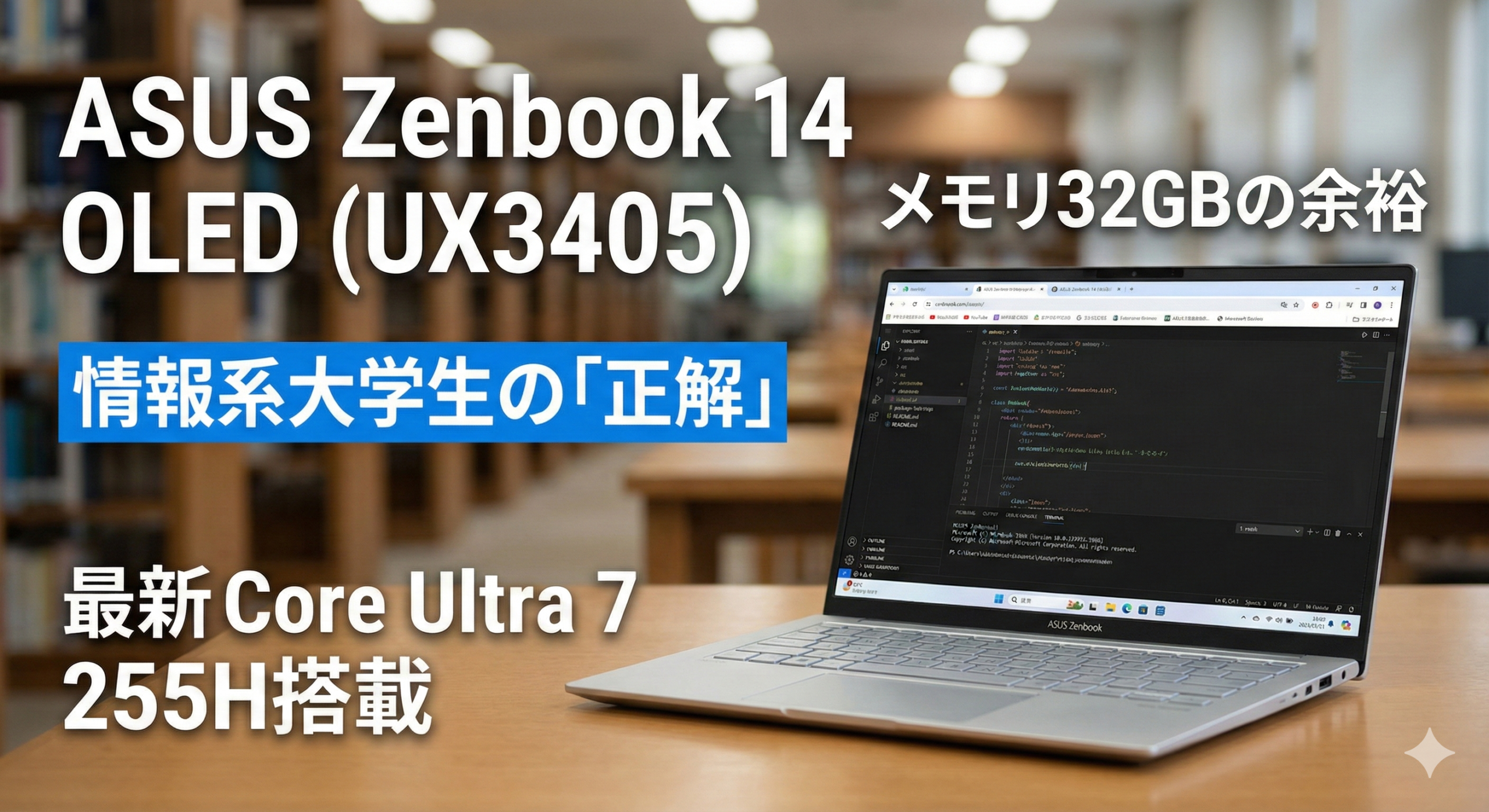
情報系の学生にとって、PCは単なる「レポート作成ツール」には収まらない。 毎日コードを書き、課題をこなし、コンテンツ消費やこうしてブログの執筆もする。起きている間はずっと触れているような(大嘘)、文字通り「一番身近な道具」(多分本当)だ。
大学生活は4年間。決して短くないし、安くない買い物だからこそ、後から「あっちのスペックにしておけば良かった」と後悔するのだけは絶対に避けたかった。
そこで俺が悩みに悩んで選んだのが、ASUS Zenbook 14 OLED (UX3405) だ。
最新の Core Ultra 7 255H に、学生には過剰と言われるかもしれない メモリ32GB を積んだこの一台。正直、購入時は「自分には贅沢すぎるかも」という不安もあった。
ただ、「生協パソコンよりも安い」という事実が、最終的に背中を押した大きな理由だったりする。

だが、約1年間ガッツリ使い倒してみた今、その不安は「この構成にして本当に良かった」という確信に変わっている。
今回は、スペック表だけでは見えてこない「リアルな使用感」を、良かったところも悪かったところも、正直に書き残しておこうと思う。
PC選びで譲れなかった「3つの条件」
スペック表を出す前に、俺がこのPCに辿り着くまでに決めていた条件を整理しておく。
ここを妥協すると、4年間のどこかで絶対後悔すると思ったからだ。
- メモリ32GB: 普段使いなら16GBでも十分だろう。でも、ブラウザを何十枚も開きながらコードを書き、裏で別の作業もする。そんな時、メモリ不足で動作がワンテンポ遅れるのだけは耐えられない。4年間いや6年間「余裕」を持ち続けるための先行投資だ。
- 毎日持ち運べる重さ: どんなに高性能でも、重くて持ち歩くのが億劫になったり利用頻度が落ちてしまったら意味がない。少なくとも1.5kg、できれば1.3㎏を切るのは譲れないラインだった。
- 20万円より安い: これが一番大事。生協PCが約20万だったからだ。それよりも安いことで親との交渉もうまく行くだろう。
これらを満たした結果が、この構成だ。
スペック:俺が選んだ「ASUS Zenbook 14 OLED (UX3405)」の構成
| 項目 | Zenbook 14 OLED(UX3405) | 評価 |
| CPU | Core Ultra 7 255H | 動作に一切の不満なし。 |
| メモリ | 32GB | 4年間戦い抜くための生命線。 |
| 画面 | 14型 OLED (FHD+) | 綺麗さとバッテリーのバランス。 |
| 重量 | 約1.28kg | 毎日持ち歩けるギリギリのライン。 |
| カラー | フォグシルバー | 指紋が目立ちにくい |
| 価格 | 約18万円 | 3年間保証込み。 |
性能の目安:Cinebenchの結果
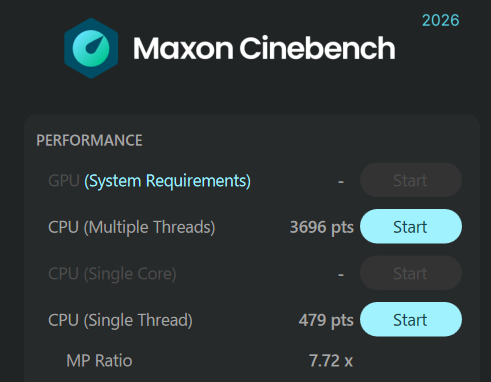
一応、ベンチマークの結果も載せておく。最近の薄型ノートとして、どの程度の立ち位置なのかの参考までに。
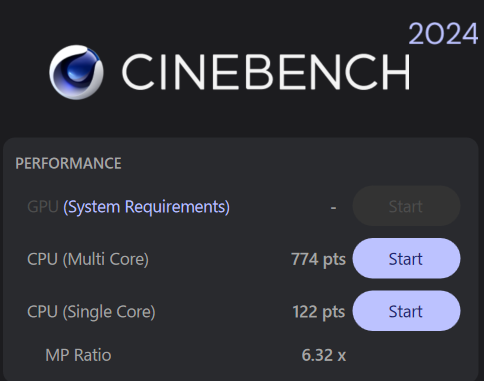
- Cinebench 2024: シングル 122 / マルチ 774
- Cinebench 2026: シングル 479 / マルチ 3696
薄型ノートPCの中ではかなり上位に入る数字が出ている。
正直、普段使いでこの数字を意識することはない。 ただ、ブラウザを大量に開いたままコードを書いていても、動作がもたつかないのはこのスコア相応の地力があるからだと思う。少なくとも、大学の課題でパワー不足に困ることはなさそうだ。
少なくとも、大学の演習レベルでパワー不足に悩まされることは、4年間通してなさそうだ。
こだわりの「デザイン」と「機能性」
「フォグシルバー」は清潔感の証
Zenbookといえば濃いブルーが印象的だが、俺はあえて「フォグシルバー」を選んだ。 理由はシンプル。指紋が目立たないからだ。 濃い色のPCは皮脂汚れでベタベタになりがちだが、このシルバーは常にサラサラとした質感を保てる。カフェで開いても気後れしないデザインだ。
あえての「FHD+ 有機EL」
3Kモデルもあるが、俺はバッテリー持ちを優先して FHD+ のモデルを選んだ。 14インチならこれで十分ドット感はないし、有機ELの発色は感動的に綺麗だ。「美しさ」と「スタミナ」のバランスこそが、キャンパスライフでは重要だ。
「画面に直接触れる」という選択肢
ノートPCにタッチパネルは不要という声も多いし、俺も実際、トラックパッドやマウスを操作している時間の方が圧倒的に長い。でも、1年間使ってみて「やっぱりあって良かったな」と思う場面が意外とあった。
例えば、大量のPDF資料を流し読みしたり、Webサイトをぼーっと眺めたりする時。 トラックパッドを動かすのが少し面倒な時でも、画面を直接スワイプしてスマホ感覚で操作できるのは、思った以上に楽だ。
あとは資料のちょっとした位置調整や、図を拡大して見たい時。「あ、これ直接触ったほうが早いな」という瞬間に、その選択肢が用意されているのはありがたい。
特にスマホに慣れている現代の学生にとって、1台目のパソコンに直感的に操作できるツールがあるのは、想像以上に便利だと感じるはずだ。
「絶対に必要」というわけではない。けれど、PC一台であらゆる課題をこなしていく学生にとって、この「ちょっとした万能感」は持っておいて損はないというのが、1年使ってみた俺の感想だ。
正直、ここだけは微妙だと思っていること
全部が全部最高だったわけじゃない。1年間共にしてきて、特に「これはちょっとな……」と思ったリアルな話を書いておく。
カバンの中で熱暴走
一度だけ、夏の暑い日に起こった。移動中にスリープがうまく動いていなかったのか、カバンから出したら「これ壊れるんじゃないか?」ってくらいPCが熱くなっていてた。
Core Ultra 7なんていう強力なCPUをこの薄い本体に積んでいるから、一度熱がこもるとどうしようもないんだろう。それ以来、移動する時はスリープを信用しすぎず、ちゃんと電源を切るか「休止状態」にするようにしている。
それ以降は一度も起きていないから、たまたま運が悪かっただけだとは思うけど……。熱暴走怖い。
「¥」キーのサイズ、正気か?
物理的な不満はこれに尽きる。BackSpaceの隣にある「¥(円マーク)」キーが、びっくりするくらい細い。
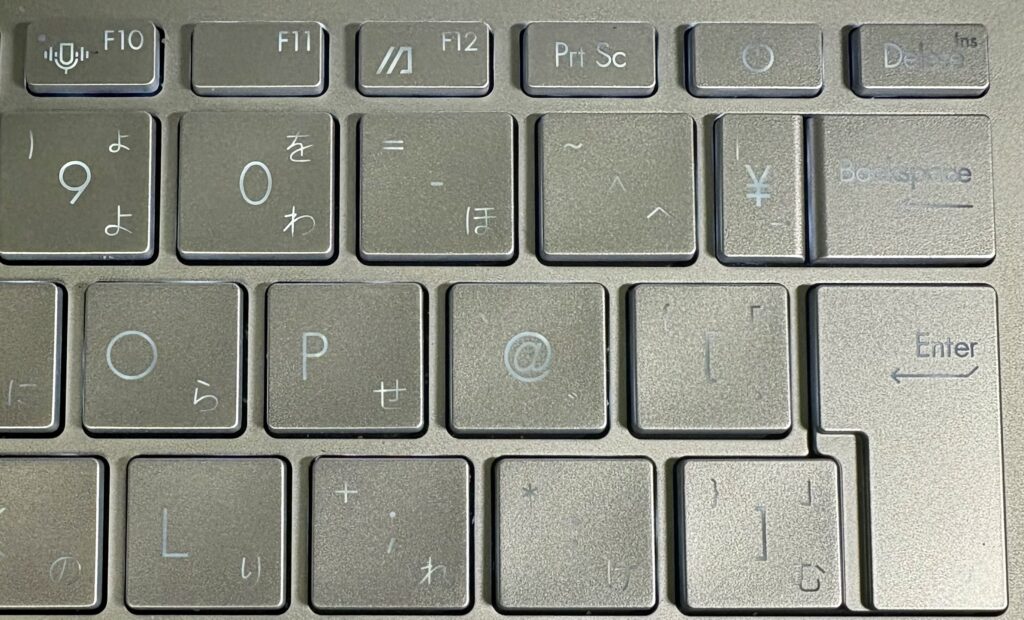
プログラミングをしていると改行コード()でバックスラッシュをよく使うけど、そのたびに隣のキーを誤タッチしそうになる。いやする。正直、ここはブラインドタッチできないレベルである。
こればっかりは慣れるしかないのだが、もうちょっと普通に作れなかったのかな、とは今でも思う。
画面の反射が気になる
有機ELは綺麗なんだけど、鏡みたいに自分の顔や蛍光灯が映り込むのが苦手だった。 長時間見ていると、目がちかちかしてくる。
これはどうしようもなかったので、アンチグレア(非光沢)の保護フィルムを貼って無理やり解決した。
まとめ:結局、このPCで良かったのか
「¥」キーは相変わらず押しにくいし、たまに熱くなって焦ることもある。でも、じゃあ他のPCにしておけば良かったか?と言われると、答えは「NO」だ。
18万円という価格で、この軽さと、何より「32GBのメモリ」を手に入れたアドバンテージはデカい。大学の4年間でPCのスペック不足に悩まされるストレスを、18万と少しの工夫(フィルムや電源管理)で先に消し去れたと思えば、かなり安い買い物だったと思う。
万人受けする100点満点のPCではない。 ただ、「生協PCを買うのはなんか違う気がする」「でも失敗はしたくない」と考えている学生にとって、このZenbook 14 OLED(特に32GBモデル)は、かなり現実的で「賢い」選択肢になるはずだ。
俺はたぶん、卒業までこいつを使い続けると思う。たぶん。


コメント